


Breadcrumb Navigation
 Farbmanagement
 Scan- und Bildbearbeitungssoftware

Software in der Praxis für Scan- und Bildbearbeitung
Eine Auswahl von Programmen zur Bearbeitung von digitalen Bildern
Gibt es unterschiedliche Programme für die Bildbearbeitung von digitalen Fotografien?
Der Fotokaufmann Christian Meingast erläutert, welche Art von Programmen es für die Bildbearbeitung gibt und wie sie sich grundsätzlich unterscheiden.
1:36 min.
1:36 min.
Programme der Scan- und Bildbearbeitung
SilverFast
SilverFast (www.silverfast.com) ist einer der Standards im Bereich Scanner- und Archivierungs-Software, auch dank der vollautomatischen IT8-Kalibrierung und der Multi-Exposure-Funktion (Mehrfachbelichtung); es werden derzeit über 340 verschiedene Scanner-Modelle unterstützt.
Als Bestandteil der Archive Suite und des verlustfreien Rohdatenkonzepts sichert SilverFast Dias, Filmstreifen, Kodachrome-Bilder und Fotos mit allen erfassbaren Bildinformationen als Rohdaten-Bilder. Diese können sogar den Infrarotkanal für die spätere Staub- und Kratzerentfernung beinhalten.
Als Bestandteil der Archive Suite und des verlustfreien Rohdatenkonzepts sichert SilverFast Dias, Filmstreifen, Kodachrome-Bilder und Fotos mit allen erfassbaren Bildinformationen als Rohdaten-Bilder. Diese können sogar den Infrarotkanal für die spätere Staub- und Kratzerentfernung beinhalten.
Ist es möglich, bei verfärbten digitalisierten Diapositiven mit der digitalen Bildbearbeitung den ursprünglichen Farbzustand wiederherzustellen?
Der Fotokaufmann Christian Meingast erklärt, dass dies nicht möglich ist, da jeder Film eine Eigenfarbe und ein Eigenmaterial hat. SilverFast beispielsweise berücksichtigt dies und beinhaltet eine große Auswahl an Korrekturen.
0:57 min.
0:57 min.
Adobe Photoshop Elements
Adobe Photoshop Elements (/www.adobe.com) bietet zahlreiche Möglichkeiten zum Organisieren, Bearbeiten, Gestalten und Teilen der Aufnahmen.
Schon beim Starten des Programms werden automatisch Diashows und Collagen aus Fotos und Videos erstellt. Automatisierte Bearbeitungsoptionen helfen, das Beste aus den Aufnahmen zu holen. Außerdem gibt es vielfältige intuitive Möglichkeiten zum Gestalten, Organisieren und Teilen einzigartiger Kreationen.
Schon beim Starten des Programms werden automatisch Diashows und Collagen aus Fotos und Videos erstellt. Automatisierte Bearbeitungsoptionen helfen, das Beste aus den Aufnahmen zu holen. Außerdem gibt es vielfältige intuitive Möglichkeiten zum Gestalten, Organisieren und Teilen einzigartiger Kreationen.
Adobe Photoshop
Adobe Photoshop (www.adobe.com) – Bildbearbeitung mit Pixelveränderung – ist das führende Programm für kreative Bildbearbeitung.
Photoshop wird ständig weiterentwickelt und regelmäßig um neue Funktionen erweitert.
Photoshop wird ständig weiterentwickelt und regelmäßig um neue Funktionen erweitert.
Was versteht man unter digitaler Bildbearbeitung im Bereich Fotografie?
Der Fotokaufmann Christian Meingast erklärt, dass Bildbearbeitung eine Veränderung der Pixel sprich Bilddaten bedeutet und dies mit Programmen wie Adobe Photoshop gemacht wird.
0:31 min.
0:31 min.
Adobe Lightroom
Adobe Lightroom (www.adobe.com) bietet eine cloudbasierte Komplettlösung.
Es werden keine Veränderungen der Originaldaten vorgenommen, daher müssen auch keine zusätzlichen Kopien der originalen Bilddateien angefertigt werden. Lightroom umfasst viele Features, die für die Organisation, Bearbeitung, Speicherung und Weitergabe der Bilder gebraucht werden – auf dem Desktop, Mobilgerät oder im Web.
Es werden keine Veränderungen der Originaldaten vorgenommen, daher müssen auch keine zusätzlichen Kopien der originalen Bilddateien angefertigt werden. Lightroom umfasst viele Features, die für die Organisation, Bearbeitung, Speicherung und Weitergabe der Bilder gebraucht werden – auf dem Desktop, Mobilgerät oder im Web.
Affinity Photo
Affinity Photo (affinity.serif.com) ist eine professionelle Software zur Fotobearbeitung. Dank der umfangreichen Werkzeugpalette, die speziell auf die Bedürfnisse von Kreativprofis und professionellen Fotografen zugeschnitten ist, können Bilder schnell und flexibel bearbeitet, retuschiert oder zu Montagen mit vielen Ebenen zusammengesetzt werden.
Fast Stone Image Viewer
Fast Stone Image Viewer (www.faststone.org) ist eine nützliche Freeware zur einfachen Fotobearbeitung für die wichtigsten Bilddateiformate.
Einige Photoshop-Scripts … und -Tricks
Magic Scripts
Hier können Sie kostenlose Skripte für Photoshop herunterladen, die einige häufige Probleme, die man als Designer haben könnte, elegant lösen.
Auf der Seite wird in einigen Videos gezeigt, was die jeweiligen Skripte genau machen.
URL: http://bereza.cz/ps/#two (Englisch)
Auf der Seite wird in einigen Videos gezeigt, was die jeweiligen Skripte genau machen.
URL: http://bereza.cz/ps/#two (Englisch)
FFT-Filter
FFT steht für „fast Fourier transform“. Adobe Photoshop verfügt von Haus aus über keinen solchen Filter (Affinity Photo dagegen schon).
Ohne diesen Filter ist es relativ schwierig, eine „Seidenraster“-Oberfläche auf Porträt- und Familienfotos von gescannten Bildern zu entfernen – hiermit ist es ein Kinderspiel.
URL: http://ft.rognemedia.no/ (Englisch)
Ohne diesen Filter ist es relativ schwierig, eine „Seidenraster“-Oberfläche auf Porträt- und Familienfotos von gescannten Bildern zu entfernen – hiermit ist es ein Kinderspiel.
URL: http://ft.rognemedia.no/ (Englisch)
Photoshop Scripting
Vom Beginner zum Profi. Hier können Sie lernen, eigene Aktionen, Skripts, HTML-Panels und Plug-ins für Photoshop zu schreiben.
URL: https://www.ps-scripting.com/ (Englisch)
URL: https://www.ps-scripting.com/ (Englisch)
Dialog „Tiefen/Lichter"
Abstimmung der hellen und dunklen Bildbereiche im Dialogfenster „Tiefen/Lichter“ im Bildbearbeitungsprogramm Adobe Photoshop Screenshot: Christian Meingast, CC BY 4.0
Dieser Dialog „Tiefen/Lichter“ in Adobe Photoshop – über „Bild > Korrekturen“ aufrufbar – vereinfacht die Abstimmung der hellen und dunklen Bildbereiche deutlich. Allein mit der Gradationskurve können Sie diesen Effekt nicht nachstellen, denn seine Wirkung basiert auf einer Weichzeichnung.
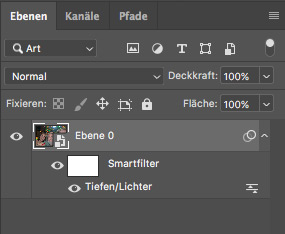
Sie können „Tiefen/Lichter“ als Smartfilter einsetzen, indem Sie ihn auf ein Smartobjekt anwenden: Dafür wandeln Sie jede Ebene per Rechtsklick und den Befehl „In Smartobjekt konvertieren“ in ein solches um. Mit einem Doppelklick auf den Filter öffnen Sie „Tiefen/Lichter“ bei Bedarf erneut, um die Werte anzupassen.
Sie können „Tiefen/Lichter“ als Smartfilter einsetzen, indem Sie ihn auf ein Smartobjekt anwenden: Dafür wandeln Sie jede Ebene per Rechtsklick und den Befehl „In Smartobjekt konvertieren“ in ein solches um. Mit einem Doppelklick auf den Filter öffnen Sie „Tiefen/Lichter“ bei Bedarf erneut, um die Werte anzupassen.
Dialog „Neue Einstellungsebene"
Der Dialog „Neue Einstellungsebene“ in Adobe Photoshop ist über „Ebene > Neue Einstellungsebene“ aufrufbar.
Mit einer Einstellungsebene können an einem Bild Farb- und Tonwertkorrekturen vorgenommen werden, ohne die Pixelwerte dabei dauerhaft zu ändern.
So kann etwa eine Einstellungsebene für Tonwertkorrekturen oder Gradationskurven erstellt werden, anstatt die Anpassungen direkt im Bild vorzunehmen. Die Farb- und Tonwertkorrekturen werden in der Einstellungsebene gespeichert und auf alle darunterliegenden Ebenen angewendet. So können über eine einzige Korrektur mehrere Ebenen gleichzeitig angepasst werden, ohne dass das Originalbild zerstört wird. Sie können die Änderungen jederzeit verwerfen und das Originalbild wiederherstellen.
Mit einer Einstellungsebene können an einem Bild Farb- und Tonwertkorrekturen vorgenommen werden, ohne die Pixelwerte dabei dauerhaft zu ändern.
So kann etwa eine Einstellungsebene für Tonwertkorrekturen oder Gradationskurven erstellt werden, anstatt die Anpassungen direkt im Bild vorzunehmen. Die Farb- und Tonwertkorrekturen werden in der Einstellungsebene gespeichert und auf alle darunterliegenden Ebenen angewendet. So können über eine einzige Korrektur mehrere Ebenen gleichzeitig angepasst werden, ohne dass das Originalbild zerstört wird. Sie können die Änderungen jederzeit verwerfen und das Originalbild wiederherstellen.
Was sollte man bei der digitalen Bildbearbeitung von historischen Fotografien vermeiden?
Der Fotokaufmann Christian Meingast sagt, dass bei der Bildbearbeitung von historischen Fotografien wichtig ist, die Pixel selbst nicht zu verändern. So bleibt das Original erhalten und wird nicht zerstört.
0:48 min.
0:48 min.
Die Texte des E-Learning-Kurses basieren auf den Beiträgen der Autoren und Autorinnen in den jeweiligen Handreichungen (erschienen auf https://www.lichtbild-argentovivo.eu, erschienen unter der Lizenz CC BY 4.0). Die Texte der Handreichungen wurden vom Team Lichtbild für die jeweiligen E-Learning-Kapitel adaptiert.